SIOBuilder
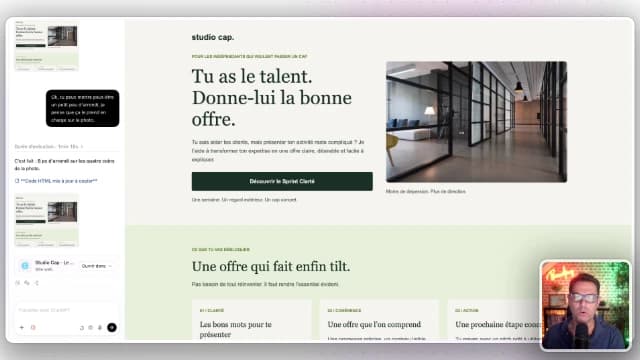
Récupère la bonne version de ta page Claude
La page que tu vois dans Claude et le fichier que tu peux importer sont deux choses à vérifier. Un aperçu ou un lien de partage ne contient pas nécessairement le HTML autonome dont tu as besoin. Demande explicitement le code de la page et ses styles. Si la réalisation repose sur React ou sur des composants externes, demande une version HTML avant l’import.
Conserve une copie de la version approuvée et note les liens des images. Vérifie que les boutons ont une destination réelle. Un bouton qui déclenche une fonction JavaScript dans un aperçu Claude ne devient pas automatiquement une action de tunnel dans Systeme.io. Cette distinction évite de valider une belle maquette sans fonctionnement commercial.
Cadre les demandes à Claude selon ta destination
Pour une reprise en éléments natifs, demande des sections lisibles, des colonnes simples et un HTML explicite. Sépare le contenu essentiel des effets décoratifs. Tu peux conserver la direction artistique tout en simplifiant un fond animé, une superposition ou un composant qui n’existe pas dans l’éditeur.
Travaille les corrections en deux temps. D’abord le message : titre, promesse, bénéfices, preuve réelle et appel à l’action. Ensuite la présentation : tailles, espacement, images et ordre mobile. Une fois le texte approuvé, demande à Claude de le conserver exactement lorsqu’il change le design. Le mode import SIOBuilder suit aussi ce principe de conservation.
Prépare cette page pour une reprise dans Systeme.io.
Livre une version HTML autonome avec ses styles utiles.
Garde exactement mes textes approuvés.
Découpe le contenu en sections explicites et colonnes simples.
Écarte la barre de navigation globale avec logo et liens : je la créerai dans Systeme.io.
Conserve le hero de contenu avec son titre, son offre et son appel à l’action.
Remplace les interactions indispensables par des liens explicites quand possible.
Signale les éléments dépendant de JavaScript, les images manquantes et les effets avancés.
N’invente aucune preuve, aucun témoignage et aucune URL de paiement.
Le parcours officiel gratuit pour publier du HTML
Systeme.io publie un tutoriel consacré aux pages créées avec Claude. Son parcours utilise le Raw HTML Converter, puis l’élément Code HTML. C’est une alternative utile si tu acceptes de continuer les retouches dans le code. Consulte ce tutoriel plutôt que de coller un document complet sans vérifier son intégration.
Le tutoriel traite aussi le raccordement d’un formulaire personnalisé à un formulaire Systeme.io. Cette étape doit être vérifiée séparément. Afficher une page et enregistrer un prospect sont deux résultats distincts. Ni un convertisseur de HTML ni un aperçu Claude ne suffit à prouver que ton formulaire alimente tes contacts.
Le parcours SIOBuilder pour reprendre les éléments
- Connecte-toi à SIOBuilder et prépare ton compte Systeme.io, Chrome et l’extension SIOBuilder sur ordinateur.
- Colle le HTML issu de Claude dans le mode import. Lance l’analyse pour identifier les sections et anticiper les adaptations.
- Choisis une section qui représente le vrai design de ta page. Une section trop simple ne permet pas d’évaluer les parties plus complexes.
- Convertis les sections utiles. Le résultat vise les éléments natifs pris en charge, pas une reproduction garantie de tout le comportement de l’aperçu.
- Insère les blocs dans Systeme.io avec l’extension. Suis les instructions pour le CSS complémentaire lorsque l’application en fournit.
- Modifie un titre et une image dans l’éditeur, sauvegarde et rouvre la page. Vérifie aussi la version mobile avant d’étendre la conversion.
Prépare une livraison que ton client pourra faire évoluer
Si tu travailles pour un client, fais-lui tester une retouche réelle : remplacer une image ou corriger un prix. Ce contrôle montre si les éléments qu’il utilisera sont bien modifiables. Ne te limite pas à une capture du résultat. Documente les parties restées en code ou qui demandent du CSS complémentaire.
Livre la liste des étapes de tunnel, les destinations des boutons et les points restant à configurer. Les formulaires, campagnes, paiements et accès ne se déduisent pas du HTML. Un test du parcours visiteur reste nécessaire après la reprise de la page. SIOBuilder est indépendant de Claude et de Systeme.io ; ce guide n’annonce aucune affiliation.
Questions fréquentes
Puis-je importer un lien vers une page ou un artifact Claude ?
Le mode import décrit ici attend du HTML. Récupère ou demande le code de la page ; un lien de partage seul ne constitue pas le contenu à convertir.
SIOBuilder se connecte-t-il à Claude ?
Non. Tu importes le HTML que Claude t’a fourni. Ton choix de modèle ne garantit pas la compatibilité de la structure produite.
Le tutoriel officiel et SIOBuilder font-ils la même chose ?
Le tutoriel officiel décrit la publication de HTML et le raccordement du formulaire. SIOBuilder vise la conversion des éléments pris en charge en blocs modifiables dans l’éditeur. Choisis selon tes besoins de maintenance.
Toute la page restera-t-elle identique ?
Aucune fidélité au pixel près n’est garantie. Les scripts, animations et mises en page atypiques peuvent être simplifiés. Vérifie une section représentative avant de convertir toute la page.
Sources et vérification
Ce guide est publié par l’éditeur de SIOBuilder. Les sources ci-dessous permettent de vérifier les fonctions de Systeme.io. Les possibilités peuvent évoluer : vérifie toujours le résultat dans ton propre éditeur avant de publier.